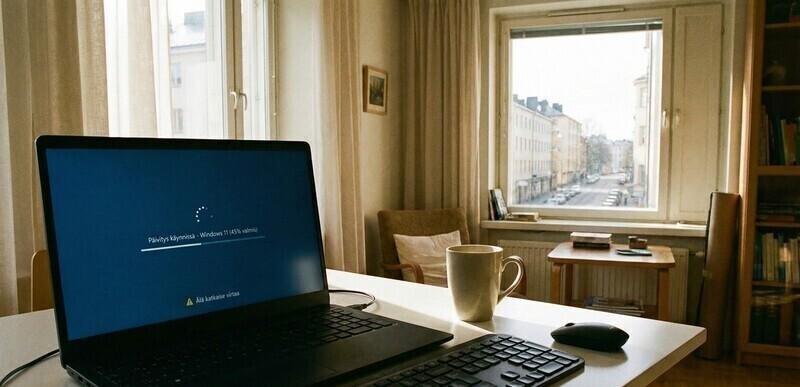
Windows 11 -päivitys on ajankohtainen lähes jokaiselle Windows-käyttäjälle. Microsoftin uusin käyttöjärjestelmä tuo mukanaan näkyviä käyttöliittymämuutoksia, tiukemmat tietoturvavaatimukset ja pitkän tukijakson tuleville vuosille.
Päivitys ei kuitenkaan ole kaikille automaattinen tai ongelmaton. Laitteistovaatimukset ovat aiempaa tiukemmat, ja osalla käyttäjistä päivitys voi pysähtyä yllättäviin esteisiin. Tässä artikkelissa käydään läpi, kenelle Windows 11 päivitys sopii, miten se tehdään hallitusti ja milloin tilanne voi edellyttää jopa tietokoneen korjaus -toimia.
Miksi Windows 11:een kannattaa päivittää?
Windows 11 ei ole vain kosmeettinen päivitys. Microsoft on muuttanut käyttöjärjestelmää monella perustavalla tavalla, erityisesti tietoturvan ja nykyaikaisen työskentelyn näkökulmasta.
Käyttöliittymä on selvästi modernimpi: tehtäväpalkki on keskitetty, ikkunat ovat pyöristettyjä ja ikkunoiden hallintaan on lisätty tehokkaampia työkaluja. Snap Layouts ja virtuaaliset työpöydät helpottavat moniajoa erityisesti suuremmilla näytöillä.
Tietoturvan osalta Windows 11 on selvä askel eteenpäin. TPM 2.0, Secure Boot ja laitteistopohjainen suojaus ovat keskiössä, ja ne vähentävät merkittävästi haittaohjelmien ja kiristyshyökkäysten riskiä.
Lisäksi Windows 10:n tuki on päättymässä. Kun viralliset tietoturvapäivitykset loppuvat, vanhaan järjestelmään jääminen kasvattaa riskejä nopeasti.
Windows 11:n järjestelmävaatimukset selkokielellä
Yksi suurimmista kysymyksistä koskee yhteensopivuutta. Windows 11 ei asennu kaikille koneille, vaikka Windows 10 toimisi niissä moitteettomasti.
Suoritin ja muisti
Windows 11 vaatii 64-bittisen prosessorin, jossa on vähintään kaksi ydintä. Käytännössä tuettuja ovat pääosin vuoden 2017 jälkeen julkaistut suorittimet. Vanhemmat, sinänsä tehokkaatkin prosessorit voivat jäädä ilman tukea.
RAM-muistin minimi on 4 gigatavua, mutta sujuvaa käyttöä ajatellen 8 gigatavua on realistinen lähtötaso.
Tallennustila ja käynnistystapa
Asennukseen vaaditaan vähintään 64 gigatavua levytilaa, mutta päivityksen onnistumisen kannalta vapaan tilan tulisi olla selvästi enemmän. Päivitysprosessin aikana levy täyttyy helposti väliaikaisista tiedostoista.
Koneen on myös käytettävä UEFI-käynnistystä ja Secure Boot -ominaisuuden on oltava tuettuna.
TPM 2.0 – yleisin este
TPM 2.0 -turvasiru on monelle kompastuskivi. Se löytyy useimmista 2016 jälkeen valmistetuista tietokoneista, mutta se ei aina ole käytössä oletuksena. Moni päivitys kaatuu siihen, että TPM on pois päältä BIOS-asetuksissa.
Näin tarkistat, voiko koneesi päivittää Windows 11:een
Showin tapa on käyttää Microsoftin virallista kuntotarkistustyökalua, joka käy läpi keskeiset vaatimukset automaattisesti. Työkalu ilmoittaa selkeästi, mikä vaatimus täyttyy ja mikä ei.
Vaihtoehtoisesti kolmannen osapuolen työkalut voivat antaa yksityiskohtaisemman näkymän siitä, onko ongelma prosessorissa, TPM-tuessa vai käynnistystavassa.
Jos puutteet koskevat muistia tai tallennustilaa, ne ovat usein korjattavissa kohtuullisin kustannuksin. Sen sijaan prosessorin tai TPM-tuen puuttuminen tarkoittaa yleensä sitä, että päivitys ei ole realistinen ilman uutta laitteistoa.
Windows 11 päivitys vaihe vaiheelta
Kun yhteensopivuus on varmistettu, itse päivitys on useimmille suoraviivainen.
1. Varmuuskopioi tiedot
Vaikka päivitys säilyttää tiedostot, varmuuskopiointi on järkevää. Pilvipalvelu tai ulkoinen levy riittää.
2. Päivitä Windows 10 ajan tasalle
Windows 11 tarjotaan vain koneille, joissa Windows 10 on täysin päivitetty. Tämä vähentää yhteensopivuusongelmia ja virheitä.
3. Käynnistä päivitys Windows Updatesta
Kun päivitys on saatavilla, se näkyy selkeästi Windows Updatessa. Lataus on suuri ja asennus kestää tavallista päivitystä kauemmin.
4. Asennus ja viimeistely
Tietokone käynnistyy useita kertoja. Kun Windows 11 käynnistyy ensimmäisen kerran, kannattaa vielä tarkistaa uudet päivitykset ja laiteajurit.
Yleisimmät ongelmat ja miten niistä selviää
Kaikilla päivitys ei suju ongelmitta. Tyypillisiä tilanteita ovat päivityksen puuttuminen Windows Updatesta, virheilmoitukset kesken asennuksen tai yksittäisten laitteiden toimimattomuus päivityksen jälkeen.
Usein ratkaisu löytyy ajuripäivityksistä, lisälaitteiden irrottamisesta tai uudelleenkäynnistyksestä. Vakavammissa tapauksissa järjestelmä voi jäädä käynnistymättömään tilaan, jolloin Windowsin palautusympäristö tai uudelleenasennus voi olla tarpeen.
Tällaisissa tilanteissa tietokoneen korjaus voi tarkoittaa joko ohjelmallista järjestelmän palauttamista tai laitteiston tarkistamista, jos taustalla on esimerkiksi viallinen tallennuslevy.
Windows 11 -päivitysten laatu ja viimeaikaiset ongelmat
Windows 11 saa jatkuvasti päivityksiä, ja viime vuosina Microsoft on joutunut paikkaamaan useita ongelmallisia päivityksiä kiireellisillä korjauksilla. Tämä ei ole poikkeuksellista suurissa käyttöjärjestelmissä, mutta se korostaa hallitun päivitystahdin merkitystä.
Moni käyttäjä odottaa muutaman päivän ennen suurten päivitysten asentamista ja seuraa, ilmeneekö niissä laajempia ongelmia. Tämä lähestymistapa vähentää ikäviä yllätyksiä.
Windows 11 hinta – maksaako päivitys mitään?
Useimmille vastaus on yksinkertainen: ei maksa. Jos käytössä on aito ja yhteensopiva Windows 10 -järjestelmä, Windows 11 päivitys on maksuton ja aktivoituu automaattisesti.
Kustannuksia syntyy lähinnä silloin, jos:
- joudut ostamaan uuden tietokoneen
- rakennat koneen ilman käyttöjärjestelmää
- ostat erillisen Windows 11 -lisenssin
Tällöin windows 11 hinta vaihtelee yleensä noin 120–250 euron välillä versiosta riippuen.
Kenelle Windows 11 päivitys on järkevä?
Windows 11 päivitys on perusteltu valinta käyttäjille, joiden laitteet täyttävät vaatimukset ja jotka haluavat pysyä tuetussa, turvallisessa käyttöjärjestelmässä.
Päivitys kannattaa tehdä harkiten, mutta sitä ei tarvitse pelätä. Kun varmuuskopiointi, yhteensopivuuden tarkistus ja rauhallinen asennus otetaan vakavasti, suurin osa käyttäjistä siirtyy Windows 11:een ilman ongelmia.
Niille, joiden laitteet eivät täytä vaatimuksia, Windows 10 tarjoaa vielä väliaikaisen vaihtoehdon. Pitkällä aikavälillä siirtyminen uuteen järjestelmään on kuitenkin käytännössä väistämätöntä.
Disclaimer: Tämä artikkeli on tarkoitettu yleiseksi tietopohjaiseksi oppaaksi. Käyttöjärjestelmän päivittäminen tapahtuu käyttäjän omalla vastuulla, ja yksittäisten laitteistojen tai ohjelmistojen toimivuudesta ei voida antaa takuuta.